Banner 728x90px
Affichage des articles dont le libellé est en micro ordinateur. Afficher tous les articles

dimanche 9 août 2020

thumbnail

Comment activer la reconnaissance faciale sur votre smartphone Androi

reconnaissance faciale smartphone
Sortie du temps d’Android 4, la reconnaissance faciale a fait des progrès. Il faut dire qu’en 2011, il suffisait d’une photo pour berner les appareils : on a mieux vu question sécurité. En 2020, le système s’est très largement amélioré. Et même si on préférera un code d’accès ou l’utilisation de vos empreintes digitales, pour être tranquille à 100 %, la reconnaissance faciale est quand même bien pratique…
PARTAGEZ
Lorsque vous paramétrez pour la première fois votre appareil Android tout neuf, le système vous demandera quel type de verrouillage vous voulez utiliser. Vous avez le choix entre un code d’accès à 4 chiffres (ou plus), un mot de passe, une empreinte digitale ou la reconnaissance faciale. Notez que, quel que soit votre choix, le code d’accès sera celui qui prendra la main en cas de pépin. On ne sait jamais, l’appareil pourrait ne plus vous reconnaître ou ne pas fonctionner correctement dans des conditions lumineuses difficiles.

Est-ce vraiment sûr ?

Le système de reconnaissance faciale est moins sûr que le système d’empreinte. Même si on ne peut plus théoriquement gruger l’appareil avec une photo, un journaliste à pu « hacker » cette fonctionnalité avec un moulage en 3D de sa tête il y deux ans. Depuis, certains appareils haut de gamme chez Huawei ont copié le système infrarouge de l’iPhone, un des seuls appareils qui propose le 3D Face Unlock qui détecte 30 000 points sur votre visage.
Les appareils qui ne proposent pas ce système très pointu intègrent parfois une détection plus longue et plus approfondie comme chez Samsung par exemple. En bref, il regarde « à deux fois » avant de déverrouiller l’appareil.

Le pour et le contre…

Nous ne serons jamais assez clairs là-dessus : une empreinte digitale vaut 100 empreintes faciales. À vous de calculer le risque : vous voyez un voleur prendre une photo de vous juste avant de prendre votre bien ? Non, mais il peut peut-être retrouver une photo de vous sur les réseaux sociaux… Si vous laissez tomber votre appareil par terre, vous êtes par contre «tranquille». De plus en plus d’utilisateurs passent à la reconnaissance digitale depuis que le système a été amélioré : de plus en plus rapide avec de moins en moins d’échecs. La balle est dans votre camp.

La reconnaissance faciale en pratique…

1/ Où trouver la fonctionnalité ?

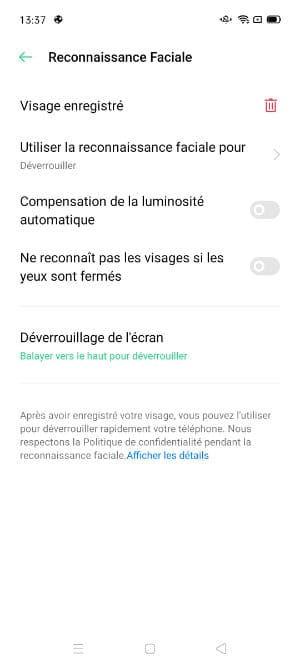
Si vous n’avez pas paramétré la fonctionnalité lors de votre première utilisation ou que vous voulez changer le « visage » (changement de coiffure, lunette, etc.), allez dans les Paramètres puis trouvez le menu concernant la sécurité : Données biométriques et sécurité (Samsung), Sécurité & écran de déverrouillage (OnePlus), Empreinte, Visage et Mot de passe (Oppo), Mots de passe & Sécurité (Xiaomi), etc. Entrez votre code de déverrouillage.
reconnaissance faciale

2/ Les options ?

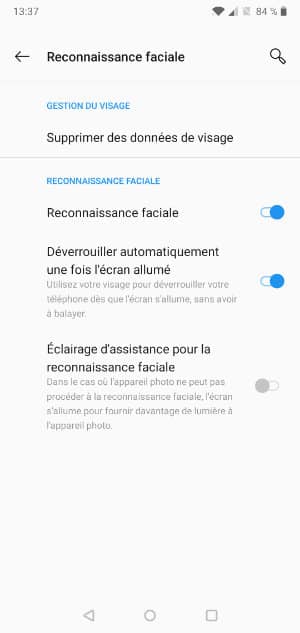
Ici vous pourrez choisir la reconnaissance faciale et faire en sorte qu’elle devienne votre méthode par défaut. Les options varient selon les fabricants et la surcouche. Sur OnePlus et Oppo, vous pourrez activer la luminosité max de l’écran pour vous éclairer le visage lorsqu’il fait nuit. Sur le One UI de Samsung, il est possible de régler deux apparences (avec ou sans lunette, cheveux attachés ou pas…), mais aussi opter pour une reconnaissance plus rapide, moins sécurisée. Sur les Xiaomi, la reconnaissance faciale pourra se déclencher si vous recevez une notification : quelqu’un qui a votre téléphone en main ne sera pas en mesure de lire un message personnel par exemple. Vous trouverez aussi une option vous obligeant à garder les yeux ouverts (pour éviter qu’on ne déverrouille l’appareil quand vous dormez)… Regardez bien les options que vous avez sur votre smartphone, elles sont là pour vous faciliter la vie !
reconnaissance faciale

3/ Effacez et recommencez !

Vous n’êtes pas satisfait de la capture de votre visage ou la reconnaissance fonctionne mal depuis que vous mettez des lunettes ou avez changé de coiffure ? Effacez les données de votre visage et recommencez l’opération !
reconnaissance faciale

lundi 22 juin 2020

thumbnail

Application qui plante ? Videz la mémoire cache !

cache application
Une de vos applications plante ou buggue sans aucune raison alors qu’elle fonctionnait très bien jusqu’alors ? Il peut s’agir d’une mise à jour hasardeuse ou d’un problème qui vient de l’ancienne version de l’appli. La solution consiste à effacer le cache et éventuellement les données pour retrouver de la stabilité…
Comme tous les systèmes d’exploitation, Android a ses failles. Imaginez que pour un développeur d’appli, il faut composer entre toutes les versions d’Android existantes, mais aussi toutes les surcouches des constructeurs avec les différences au niveau du hardware de chaque appareil. Pas facile de proposer une appli qui va fonctionner avec le parc impressionnant de smartphones et de tablettes en circulation. Cela fonctionne globalement bien, mais il arrive parfois qu’après une mise à jour standard ou système, une appli ne réponde pas correctement. La solution consiste alors a lui «effacer la mémoire» en vidant le cache. Cette mémoire tampon permet de lancer l’appli plus rapidement, mais lorsqu’elle est corrompue, les problèmes apparaissent…
cache appli
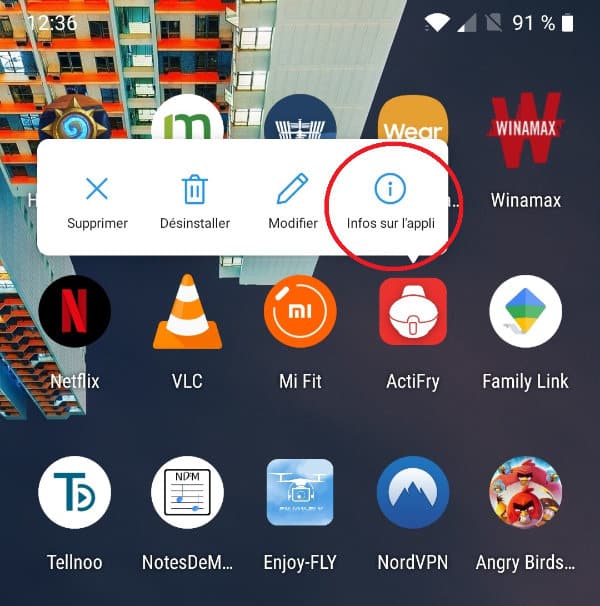
Sur les versions récentes d’Android, un appui long sur l’appli permet d’accéder rapidement aux réglages. Pour les appareils plus anciens, il faudra passer par les Paramètres…

Tutoriel : Effacer la mémoire cache et le stockage d’une appli

#1 -Vider le cache

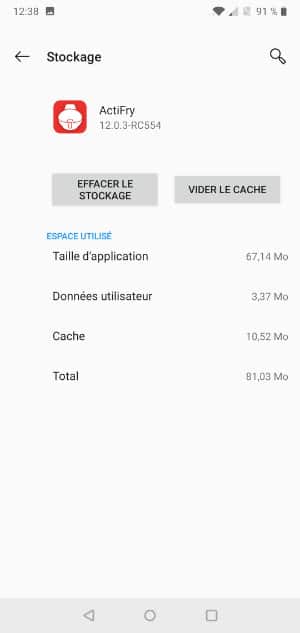
Commençons par vider le cache. Faites un appui long sur votre application et choisissez Infos sur l’appli. D’ici vous pouvez faire Forcer l’arrêt si celle-ci est active sans répondre. Allez dans Stockage (ou Espace de stockage et cache) puis faites Vider le cache. C’est tout ! Si vous avez une ancienne version d’Android et que l’appui long n’a rien donné, allez dans Paramètres> Applis et notifications et retrouvez votre appli récalcitrante.
cache appli

#2 -Effacer les données de stockage

Si cette manipulation ne règle pas vos problèmes, le mal est plus profond. Il faudra alors effacer le stockage de votre application défectueuse. Vous allez alors vous débarrasser des identifiants, des mises à jour, de vos préférences et des sauvegardes de jeux : comme si vous l’installiez pour la première fois ! Prenez garde à avoir vos mots de passe sous la main… L’option est juste à côté ! Faites juste Effacer le stockage. L’appli va alors se remettre à jour. Si les problèmes reviennent, c’est que cela vient de l’update. Il faudra alors attendre que les développeurs corrigent leur erreur : dites-leur gentiment dans les commentaires du PlayStore en notant votre version d’Android et la marque/modèle de votre appareil…
cache appli
thumbnail

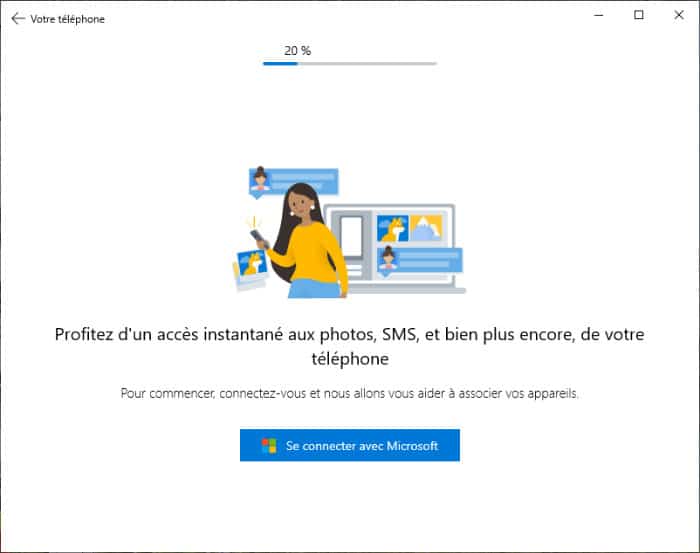
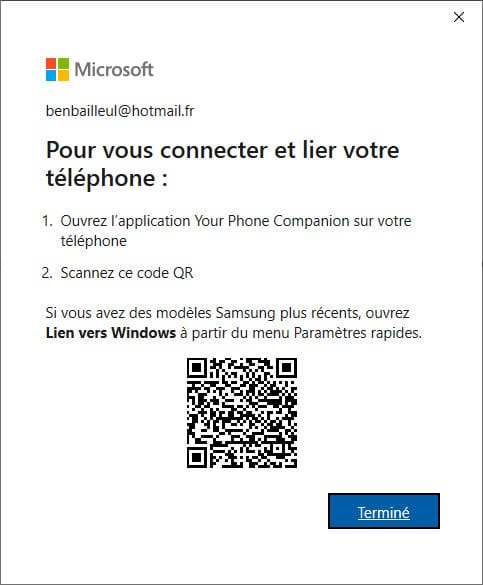
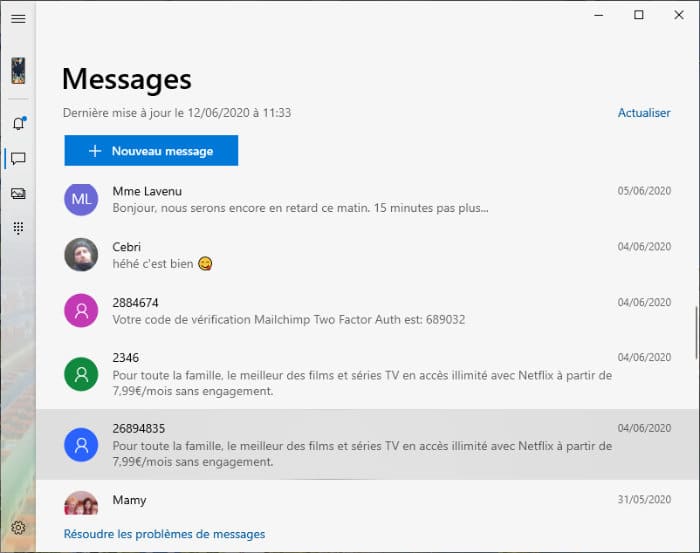
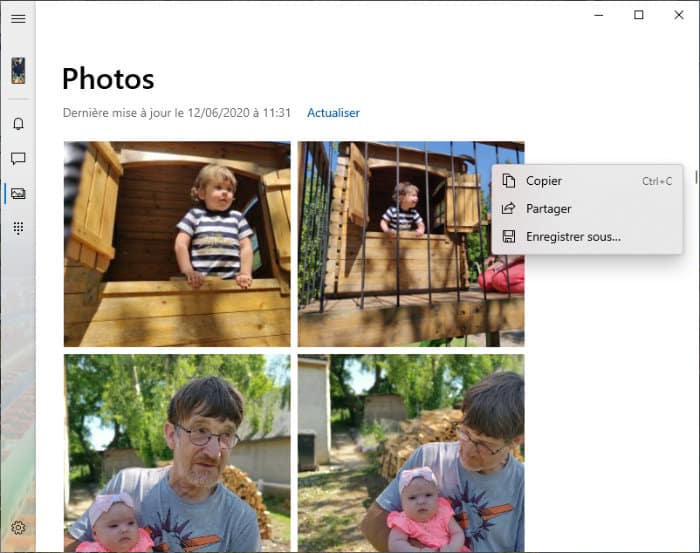
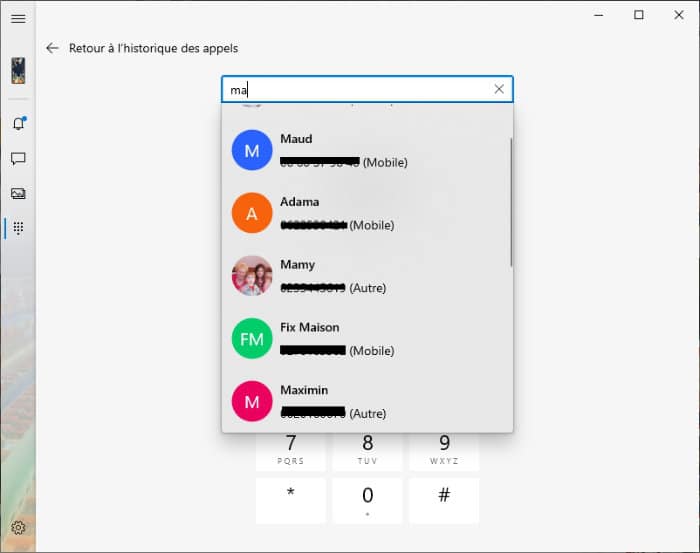
Appels, SMS, notifications : comment connecter Android à Windows 10

samedi 6 juin 2020

thumbnail

Comment sauver votre smartphone s’il tombe dans l’eau

Tutoriel: systemes android

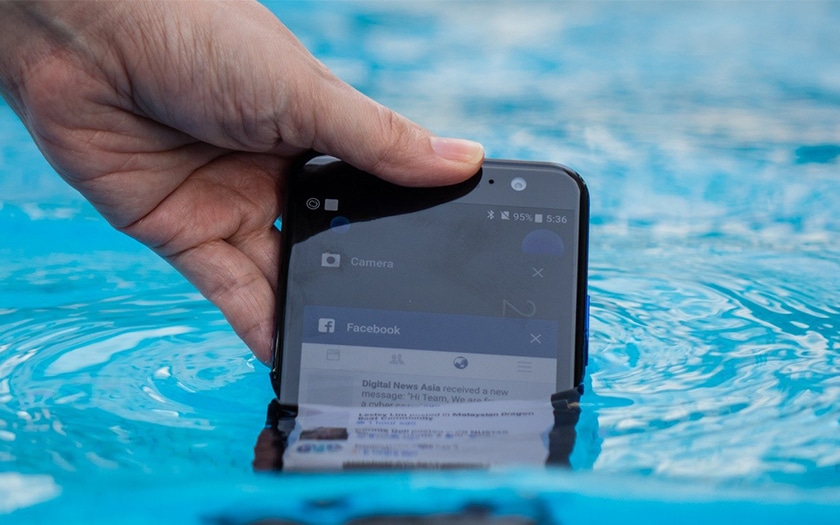
Votre smartphone vient de tomber dans l’eau ? Attention, on parle aussi des modèles certifiés IP qui, contrairement à ce que l’on croit, ne sont pas infaillibles. Et en cette période de vacances où vous allez régulièrement vous retrouver au bord de l’eau, le danger est partout. Nous vous proposons donc quelques conseils pour sauver votre smartphone in extremis s’il tombe dans l’eau.

smartphone eau
Lorsque notre smartphone prend l’eau, sur le moment, c’est toujours un peu l’hystérie (M**de m**de m**de ! Quel c** ! Fait ch*** p****n !). On tente un peu tout et n’importe quoi, dans la précipitation en espérant sauver son pauvre smartphone noyé. Comme on est sympa chez Phonandroid, on vous a préparé une sorte de petit guide de secours en cas de noyade de votre smartphone.
Après tout, nous n’avons pas tous la chance d’avoir un smartphone dernier cri haut de gamme certifié IP68. D’ailleurs ces derniers restent vulnérables, la pression de l’eau permettant son infiltration malgré la certification. Pour en savoir plus, découvrez notre dossier consacré aux normes IP 67/68.

Comment sauver votre smartphone tombé dans l’eau ?

En suivant ces quelques étapes, vous devriez pouvoir sauver la vie de votre smartphone. Attention toutefois, la méthode ne fonctionne que pour les appareils qui offrent un accès simple à la batterie et aux circuits, avec une coque arrière amovible donc. Oui, c’est rare en 2019 mais il y en a encore. Voici donc la marche à suivre :
  1. Sortez immédiatement l’appareil de l’eau ! Oui ça paraît logique mais parfois certains utilisateurs, pris de panique, ont tendance à faire un peu n’importe quoi et n’ont pas forcément ce premier réflexe.
  2. Retirez le plus rapidement possible la batterie pour éviter de tout griller. Si possible bien sûr, elles ne sont plus amovibles sur les smartphones récents. N’ayez pas peur vous n’avez aucun risque de nous faire une « Claude François ». Faites de même avec la carte SIM et la carte SD.
  3. Epongez un maximum avec votre trousse de secours de circonstance, à savoir de l’essuie-tout et des cotons tiges pour les plus petits recoins.
  4. Placez votre smartphone dans un sachet alimentaire avec du riz. Vous pouvez aussi y ajouter des sachets de Silica Gel. Pensez à bien expulser l’air du sachet. Le riz et le Silica Gel vont éponger toute l’humidité.
  5. Attendez 48 à 72h avant de réouvrir le sachet. Plus vous attendrez mieux ce sera. Ouvrez le sachet et vérifiez si tout est bien sec. Relancez la machine pour vérifier que le smartphone fonctionne bien.
Cette méthode a fait ses preuves mais n’assure pas un sauvetage du smartphone à 100%. Cela fonctionne pour l’eau. N’essayez pas de faire la même chose s’il est tombé dans du lait par exemple (oui oui, il y en a qui l’ont déjà fait) ou dans quelconque boisson alcoolisée ou sucrée. La méthode du riz fonctionne autant avec votre ordinateur portable qu’avec votre smartphone ou n’importe quel appareil électronique.
Enfin sachez que même si le smartphone semble bien fonctionner, il restera forcément des traces d’oxydation dans l’appareil. Sa durée de vie sera bien plus courte que s’il ne lui était jamais rien arrivé. Si vous faites partie des utilisateurs les plus maladroits, mieux vaudra donc investir dans un smartphone étanche afin de limiter toute de même la casse.
Pour conclure, on rappellera que l’eau n’est pas le seul danger pour nos smartphones en cette période estivale. Lorsque les températures grimpent un peu trop, votre smartphone risque la surchauffe au soleil. Pour éviter des dégâts permanents, nous avons aussi quelques astuces pour éviter que cela arrive.
thumbnail

Smartphone Android volé ou perdu : comment réagir

systemes Android

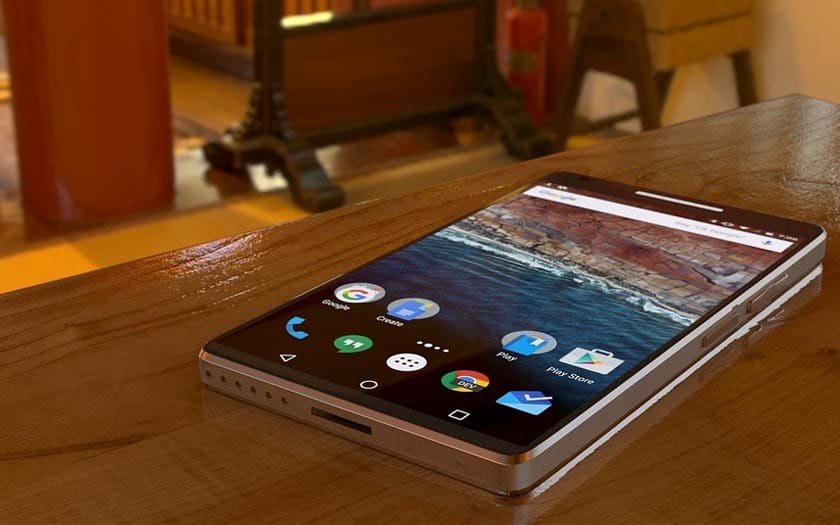
Votre smartphone Android a été perdu ou volé ? On a l’impression que tout son monde s’effondre dans cette situation et on ne sait pas forcément comment réagir. Nous vous décrivons ici les étapes à suivre si vous êtes confronté au vol ou à la perte de votre mobile.
smartphone android volé
Se faire voler ou perdre son smartphone est un épisode difficile à vivre. Au-delà de la perte matérielle et de l’investissement financier qui va nécessiter l’achat d’un nouvel appareil, cela signifie aussi devoir réaliser des démarches auprès de son opérateur et de s’inquiéter pour toutes les données qui sont stockées sur son mobile. Nous vous expliquons ici comment réagir lorsque l’on vit cette désagréable expérience.

Les précautions à prendre avant le vol ou la perte du smartphone

Commençons par les bases, à savoir ce qu’il convient de faire dès l’acquisition d’un nouveau smartphone pour anticiper ce genre de problème et pouvoir être mieux organisé quand arrive le moment fatidique.
Dans un premier temps, il convient de noter le numéro IMEI (International Mobile Equipment Identity) du smartphone . Il s’agit d’un code unique composé de 15 chiffres qui est l’équivalent d’une carte d’identité pour mobile. Vous allez le voir un peu plus tard, ce numéro vous sera utile. L’IMEI est affiché sur la boîte dans lequel était entreposé le smartphone à l’achat. Vous pouvez aussi le récupérer en composant *#06#sur le pavé numérique du téléphone. Autre solution : se rendre dans les Paramètres, puis dans SystèmeA propos du téléphoneÉtat et Information sur le code IMEI. Sur les anciens modèles à batterie amovible, le code peut aussi se trouver sous la batterie. Une fois que vous trouvez l’IMEI, notez-le à un endroit auquel vous pouvez accéder facilement.
Nous le rappelons également, car tout le monde n’a pas encore ce réflexe, mais sécurisez l’accès à votre smartphone. Ainsi, un voleur ne pourra pas accéder facilement au système et à vos informations personnelles. Cela pouvait être rébarbatif à une époque de déverrouiller son téléphone à chaque utilisation : renseigner un code, mot de passe ou dessiner un schéma… Mais il n’y a plus d’excuse aujourd’hui avec les lecteurs d'empreintes digitales et la reconnaissance faciale, qui permettent de ne pas laisser n’importe qui entrer dans votre smartphone sans pour autant gâcher l’expérience utilisateur au quotidien.
Pour ne pas perdre toutes vos données (contacts, photos, messages, applications…), nous vous conseillons également de les sauvegarder régulièrement, voire d’activer la sauvegarde automatique par le cloud. Avec des services comme Google Photos ou Drive, vous êtes ainsi assurés de récupérer tout ce qui vous tient à cœur. C’est donner beaucoup de pouvoir à la firme de Mountain View, certes, mais on est bien content de l’avoir fait une fois qu’on a perdu son smartphone.
google photos
L’autre recommandation que nous pouvons vous donner concernant Google est d’activer la localisation à distance de l’appareil. Pour ce faire, rendez-vous dans ParamètresGoogleSécurité puis Localiser mon appareil à distance.  Cela active une fonctionnalité bien utile dans une situation de vol ou perte de portable, mais nous détaillerons cela un petit peu plus tard.
Enfin, gardez bien sous la main (écrit sur un papier glissé dans le porte-feuille ou dans la poche d’un sac à main par exemple) les numéros que vous serez susceptibles d’appeler en cas de disparition de votre mobile. Nous pensons notamment au service client de votre opérateur, qui devra être prévenu que votre carte SIM se balade dans la nature.

Suspendre la ligne

Votre smartphone a été perdu ou volé ? La première chose à faire est de contacter son opérateur pour déclarer cette situation et que celui-ci puisse agir en conséquence. Vous pouvez réaliser l’opération par téléphone (d’où l’intérêt d’avoir le numéro déjà prêt comme indiqué ci-dessus) soit via votre espace client (application ou site web). La difficulté étant bien sûr de trouver un autre appareil depuis lequel le faire puisque le vôtre n’est plus disponible.
L’opérateur va alors procéder à la désactivation de la carte SIM. Ainsi, vous ne serez pas facturé pour des frais engendrés par le voleur de votre mobile. Il est possible de la réactiver si vous avez la chance de retrouver le téléphone. Dans le cas contraire, pour garder votre numéro et votre abonnement, il faut commander une nouvelle carte SIM auprès de l’opérateur, qui la facture généralement 20 euros dans ce genre de situation.

Localiser le smartphone Android

Vous pouvez essayer de le retrouver grâce à la localisation. Une application est pour cela disponible sur le Play Store si vous pouvez accéder à un autre smartphone ou une tablette sous Android. Vous pouvez également passer par le site web à partir de n’importe quel navigateur. Vous serez alors en mesure de vérifier où a eu lieu la dernière activité via la chronologie Maps. Si le voleur a éteint le smartphone, il devient par contre impossible de le localiser.
localiser smartphone
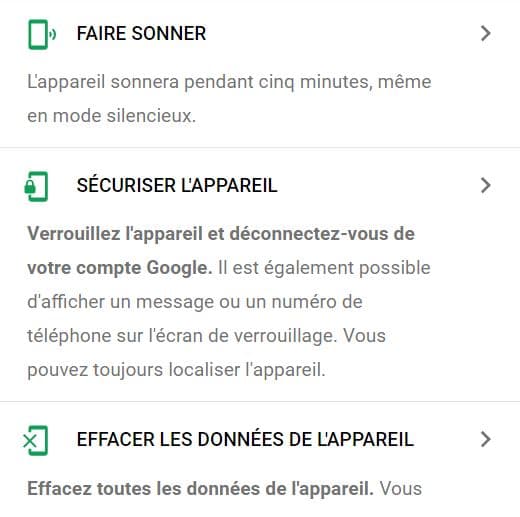
Cet outil permet de faire sonner l’appareil pour le retrouver s’il est prêt de vous. Cela fonctionne même en mode silencieux. Si vous souhaitez tenter de communiquer avec la personne qui est désormais en possession de votre mobile, vous pouvez aussi via cette interface afficher un message ou un numéro de téléphone de contact à l’écran. Qui sait, un individu bien intentionné est peut-être tombé sur votre smartphone et serait prêt à vous le rendre.

Effacer les données du mobile à distance

C’est à partir de la même plateforme de Google que pour la localisation que vous allez pouvoir verrouiller le smartphone, vous déconnecter de votre compte Google et même supprimer tout le contenu présent sur votre mobile, de peur qu’il soit accessible à des tiers. Une fois que vous êtes à peu près sûr que vous n’allez jamais le revoir, cette étape s’impose. N’hésitez surtout pas si vous avez des messages confidentiels ou que vous gérez vos comptes bancaires depuis votre mobile. Attention, il ne sera plus possible de localiser le smartphone une fois que les données ont été effacées. Si l’appareil est éteint au moment de la manipulation, la suppression aura lieu lors du prochain allumage.

Déposer plainte

Une fois que vous avez sécurisé vos données, il est temps de signaler le vol ou la perte aux autorités compétentes, à savoir à un service de police ou de gendarmerie. Il est très rare que vous puissiezretrouver votre mobile ainsi, mais cette procédure doit être réalisée pour plusieurs raisons.
Tout d’abord, l’agent qui prendra votre déposition vous demandera votre numéro IMEI, c’est pour cela que vous devez le noter quelque part, comme expliqué plus tôt. Vous pouvez ensuite envoyer une copie du procès-verbal à votre opérateur  pour prouver que celui-ci a été volé. L’IMEI sera alors inscrit dans une base de données commune à tous les opérateurs français et le smartphone bloqué sur tout le territoire. Pour vous, cela ne change pas grand-chose, mais vous évitez au moins que votre mobile ne soit facilement revendu. Compliquer la vie du voleur apporte une forme de satisfaction et si tout le monde fait ce petit effort, il deviendra moins intéressant de voler des mobiles pour les revendre, faisant possiblement reculer ces actes. Malheureusement, il reste possible de revendre les smartphones bloqués en France à l’étranger, où ils restent parfaitement réutilisables. Les trafics ont encore de beaux jours devant eux. Contrairement à la désactivation de la carte SIM, le blocage de l’IMEI sur le réseau français est quant à lui irréversible.
Avant de vous rendre au commissariat, assurez-vous bien de connaître les éléments suivants en plus du numéro d’IMEI : la marque et le modèle du portable, le ou les numéros de téléphone associés aux cartes SIM et l’identité du ou des opérateurs qui ont fourni ces SIM. Il pourra aussi vous être demandé de décrire les accessoires (coque, protection…) et vous devrez décrire les circonstances du vol (lieu, date précise…)
Le dépôt de plainte est aussi obligatoire si vous êtes assuré en cas de vol de téléphone et que vous souhaitez faire valoir vos droits. Dans ce cas, il convient aussi de se mettre rapidement en contact avec la compagnie d’assurance pour qu’on vous explique la démarche à faire et que vous puissiez effectuer une première déclaration auprès de l’assureur.


mardi 2 juin 2020

thumbnail

Windows 10 : comment déverrouiller votre PC avec le lecteur d’empreintes du smartphone

Windows 10 peut être déverrouillé de multiples façons, mais saviez-vous que vous pouvez également utiliser le lecteur d'empreintes de votre smartphone à la place du mot de passe pour déverrouiller votre PC ? Dans ce tutoriel, nous allons vous montrer comment configurer votre ordinateur et smartphone à l’aide de l’application Remote Fingerprint App disponible sur le Google Play Store.
Déverrouiller Windows 10 avec le lecteur d'empreintes Android
Les capteurs d'empreintes sont inclus sur pratiquement tous les smartphones en circulation – on ne peut hélas en dire encore autant des PC. Ces dispositifs biométriques qui peuvent simplifier le déverrouillage des ordinateurs se démocratisent sur les ordinateurs portables, sans être encore la règle. Or les smartphones Android peuvent, à l’aide d’une application, faire office de lecteur biométrique pour votre PC Windows 10. La méthode semble également fonctionner jusqu’à Windows Vista. Pour que la méthode ci-dessous fonctionne, vous avez besoin des prérequis suivants :
  • Un smartphone avec lecteur d'empreintes sous Android 5.0 Lollipop ou ultérieur
  • Un PC Windows (version 10 recommandée) connecté à internet
Attention : la méthode présentée dans ce tutoriel n’est pas compatible avec les iPhone.

Comment déverrouiller Windows 10 avec le lecteur d'empreintes du smartphone

Pour cela :
Important : lorsque demandé par le programme d’installation, validez l’exception du firewall requise par Remote Fingerprint Unlock
  • Verrouillez votre session Windows (Win + L ou via le menu Démarrer)
  • Allez dans Remote Fingerprint Unlock sur votre smartphone et suivez les instructions de l’application pour scanner votre empreinte et générer des clés uniques
  • Allez ensuite dans le menu ≡ (en haut à gauche) puis touchez Scan pour ajouter votre PC
Important : le module sur PC n’est actif que lorsque la session est verrouillée. Faites en sorte que ce soit le cas si l’application ne détecte pas votre PC. Par ailleurs pour que votre PC soit détecté, il faut impérativement que tous vos appareils soient sur le même réseau local.
  • Touchez le nom de votre ordinateur puis Save
  • Revenez dans le menu ≡ en haut à gauche puis allez dans My Accounts
  • Vous devrez voir le nom de votre ordinateur s’afficher – touchez ADD ACCOUNT puis entrez les identifiants que vous utilisez normalement pour déverrouiller l’ordinateur
  • Scannez votre empreinte puis SAVE
  • Vérifiez que le numéro Session ID est le même sur votre smartphone et l’écran de verrouillage du PC puis touchez PROCEED
Désormais vous pouvez déverrouiller votre session via cette application :
  • Ouvrez Remote Fingerprint Unlock sur votre smartphone
  • Allez dans le menu ≡ en haut à gauche puis Unlock
  • Scannez votre empreinte – votre session Windows doit normalement être déverrouillée !


Bien sûr cette solution n’est pas parfaite, mais elle est plutôt pratique ! Dites-nous ce que vous en pensez dans les commentaires.